
【はじめに】
えー、まず初めに…
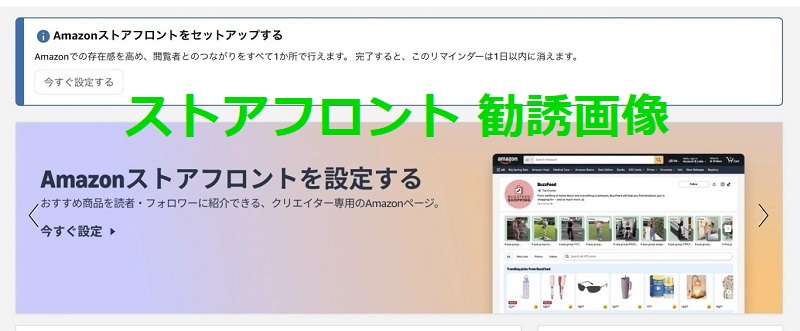
[【Amazon アソシエイト】の管理画面トップページにてこの画像⇧が出現している]
…ことが本記事を読み進めて頂く何よりもの大前提であり、Amazon 商品をご紹介されている方で上画像に見覚えのない方は、おそらくまだ【Amazon アソシエイト】御本家の正規審査にパスされていない方かと思われますので、まずは以下【参考動画】や公式サイトなどを参考に、鋭意そちらをクリアされたし。(参考➔〖審査プロセス / Amazon アソシエイト公式〗)
⦅※ 勧誘画像は設定が済むまでは現状出っ放しのようですが、何をせずともいずれは消え去るものかもしれません。その場合はどこかに入り口が作られているはずです⦆
【参考動画】

〖【2026年版】Amazonアソシエイトの審査|条件・合格のコツと「180日以内に3件」ルール〗
そして、上勧誘画像に見覚えのある方は、見事【Amazon アソシエイト】の審査にパスし、なおかつ常日頃より利用されてる方とも思われるのですが、いかんせんおそらくそのほとんどの方は…

『コレって何? 気にはなるけど自分にゃあまり関係なさそうだし、面倒臭そうな話だろうし、とりあえずよーわからんからムシムシ!』
…てな感じではないでしょうか?
かく言うワタクシもそんな雰囲気で長らくずっと知らんぷり。
が、つい先日、身近なブロガー氏とこの件の話になり、その彼より…
『元々は条件が厳しく一部のインフルエンサーにしか認められてなかってんけど、規約の変更で一般のアソシエイト会員でも Amazon 内に自分のショップが持てるようにしてくれたらしい。簡単であっちゅう間に作れたから自分も作るだけ作っといたらええんちゃう?』
…とのアドバイスが。
ま、そう申すならと、彼同席のもとポチポチ作ってみたら…
アッと驚きのソッコー完成!
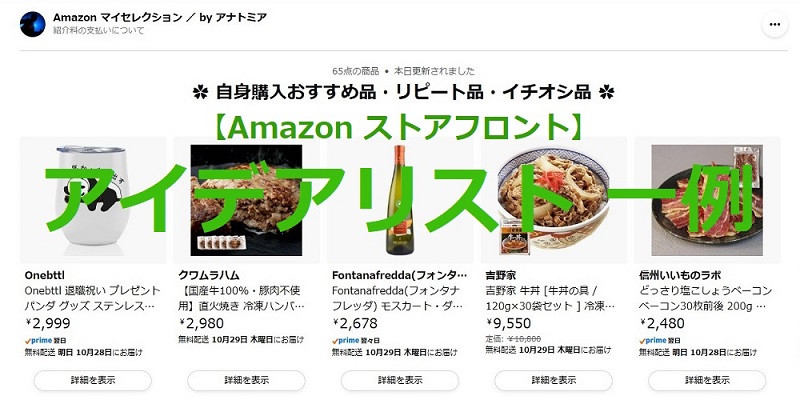
掲載商品はその後少しずつのんびり増やしていってますが、とりあえず参考までにご覧になりたくば、今現在はこんな感じ。⇩
ついでに何か買って下さっても OK っスよ(笑)
これにより、あっちやこっちやの記事で Amazon 商品をゲリラ的に紹介している人は、一か所に集約できて管理把握がしやすくなり、さらにはブログ内や SNS 等で導線をうまく張り巡らせば大きな収益 UP が期待できるかもしれません。
例えばある商品に興味を持った人が他の商品にもフラフラ惑わされ…、あいや、興味を持って下さり、抱き合わせで他のモノもご購入して下さったりとか…
何より、Amazon 内に自分オリジナルのストアが持てるというステイタスが、何とも心くすぐられる話ではありませんか♪
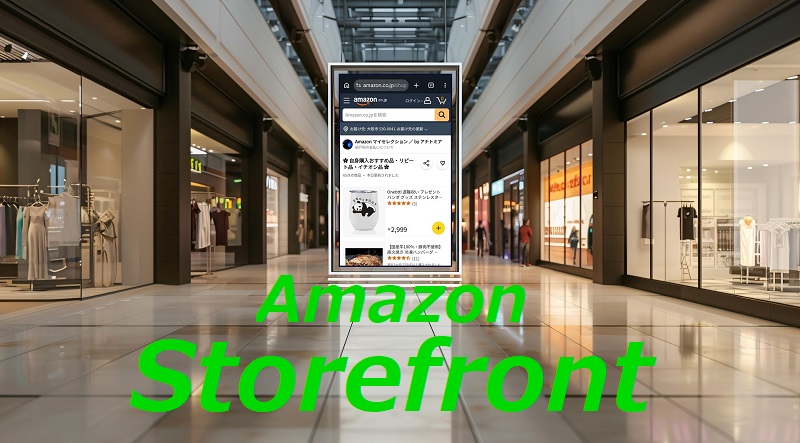
てことで、【Amazon ストアフロント】とやらが気になりつつも、よく分からないからと見て見ぬふりをしている アナタ!
以下にスクショ画像と併せ、作り方&編集の仕方を分かりやすく伝授しておきましたので、今すぐにでもサクッと作っちまいましょう!
なお、記事タイトルの文言通り、本記事にて伝授しております【Amazon ストアフロント】の作成方法や編集方法は、あくまで “最も簡単で手っ取り早い基本形・定番系”=「アイデアリスト」に特化したものとなっています。
自撮り画像や動画などとセットで商品紹介するなどのアレンジ系も何かとできるようですが、それらについては本記事の関与するものではこざいません。
詳しくお知りになりたい方は、他サイト様等どこぞにて別途お調べなすって下さい。
ではでは…
Good luck !




ブロガー必見 爆速開設!【Amazon ストアフロント】| ブランドパワー最強! Amazon アソシエイトで自分オリジナルのマイショップを作ってみよう!🌸スクショ画像付き解説 超簡単編🌸

【Amazon ストアフロント】の初期設定方法、&ポイント及び注意点★
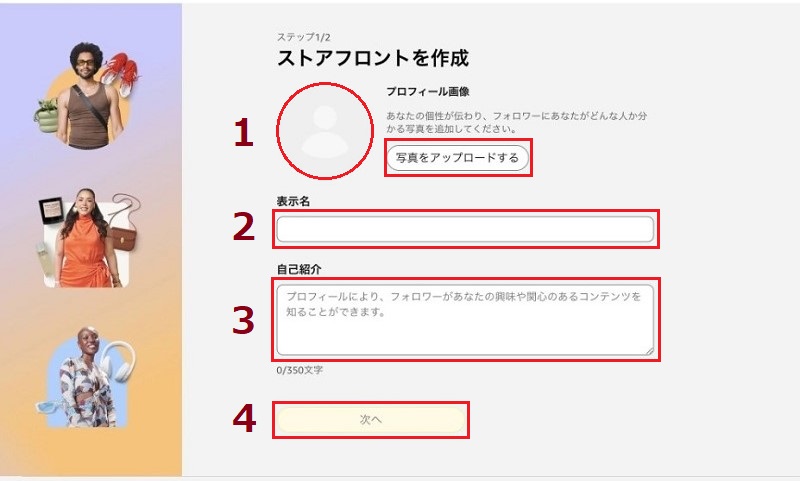
冒頭画像 =【Amazon ストアフロントを設定する】の[今すぐ設定]をクリックすると現れるのが上画像。
これは、まず最初になすべき基本の基本たる登録ですが、見ての通り「1. プロフィール画像」・「2. 表示名」・「3. 自己紹介」と、入力すべきものはたったのコレっぽっちしかなく、「1.」に審査があるとはいえ、よぽどのヤバイ画像(エログロ系とか…)さえ使わなければ簡単にパスできるものと思われます。
あとは必要なだけ棚を作り、そこにせっせと商品を投入していくだけです。

ポイントおよび注意点

「1. プロフィール画像」に使う画像は、差し支えがないならブログや SNS 等のアイコン画像と同じにしておいた方が認識してもらいやすくてイイかもです。
なお、他サイト様の情報では「1. プロフィール画像」の審査に “数時間~長くても 24 時間以内” と記されたものもありましたが、自身は爆速で審査終了いたしました。
なので状況によりバラつきがあるのかもしれません。
あと、これも自身の話ですが、「3. 自己紹介」欄の中に自身ブログの “URL” を打ち込むとポリシー違反となって次に進ませてくれませんでした。
なので、おそらくどんな “URL” であれ掲載はご法度なのかと思われます。
ご参考まで。


【Amazon ストアフロント】における商品棚(「アイデアリスト」)の作り方★
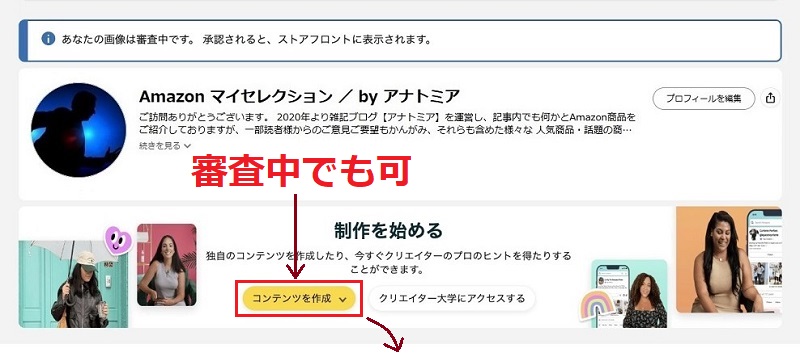
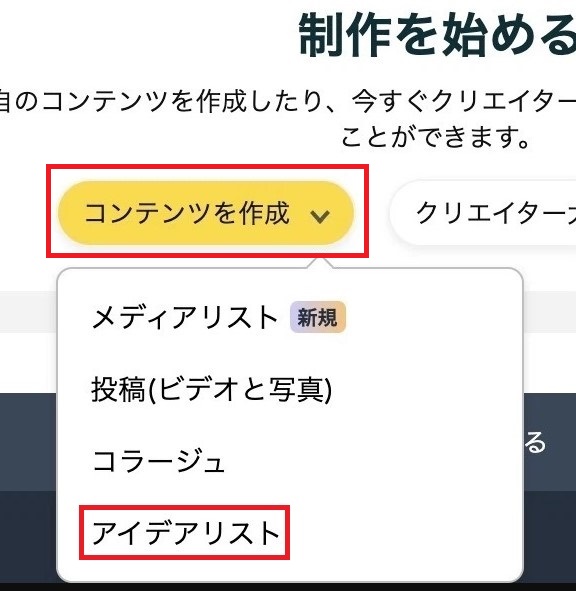
プロフィール等の基本設定を済ませた後、次の画面(⇧)で次になすべきは商品陳列用の “棚” 作り。
今現在は4パターン《メディアリスト・投稿(ビデオと写真)・コラージュ・アイデアリスト》の “棚” が作成できますが、“爆速&簡単開設” がうたい文句の本記事なので、以下では “仮” として作った(削除済み)最も王道かつ基本形たる棚=「アイデアリスト」のみを例としてご説明させて頂きます。
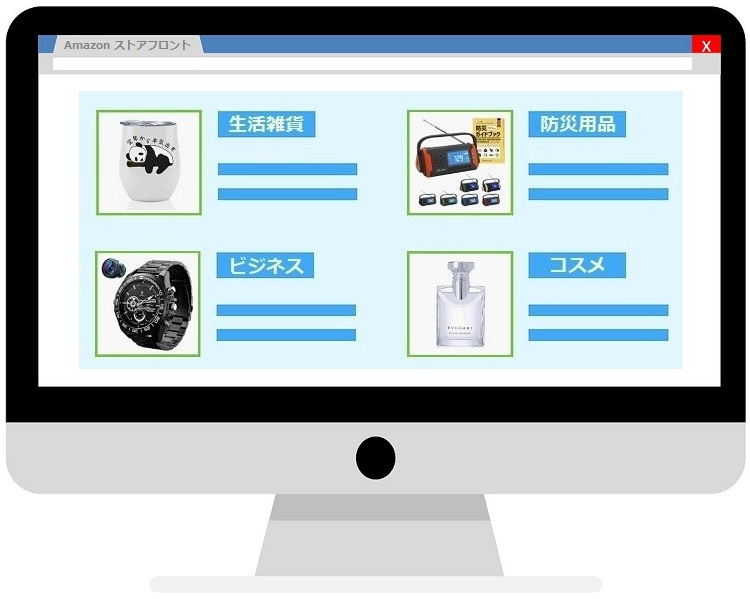
一度見て頂いた方はもうお分かりでしょうが、設定完了後のトップページ=「ストアフロント」と各棚内部=「アイデアリスト」の見た目はそれぞれこんな感じ。⇩
ようするに、『⇧こんな感じの出来上がりでよければマネしておくんなせー!』…てのが本記事の主旨です。
てことで以下解説では、自身作成済みのストアフロントに、さらに追加の「アイデアリスト」、
タイトル:「これは使える!車中泊超便利グッズ!」
なるものを一つ作り、そこに紹介したい商品(3点とした)をチョイスして並べる、といったシミュレーション形式で進めていく構成としました。
なので本記事を別タブで開けながら同時進行での作成もできましょう。
ゼロからのスタートでも手順は同じです。
【1】「アイデアリスト」にタイトルをつける
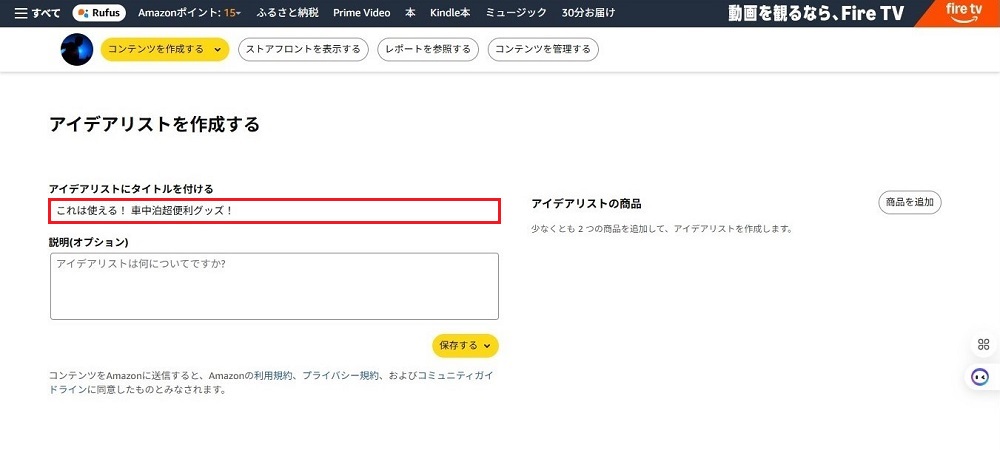
⇧ 前の画像で[アイデアリスト]をクリックするとこの画像が出現。
で、「アイデアリストにタイトルを付ける」にタイトルを入力します。
⦅※ その下の「説明(オプション)」は、記載するしないも含め、全て完了してからゆっくり考えればイイかと思います⦆
【2】「アイデアリスト」の下書きを 保存・管理 する
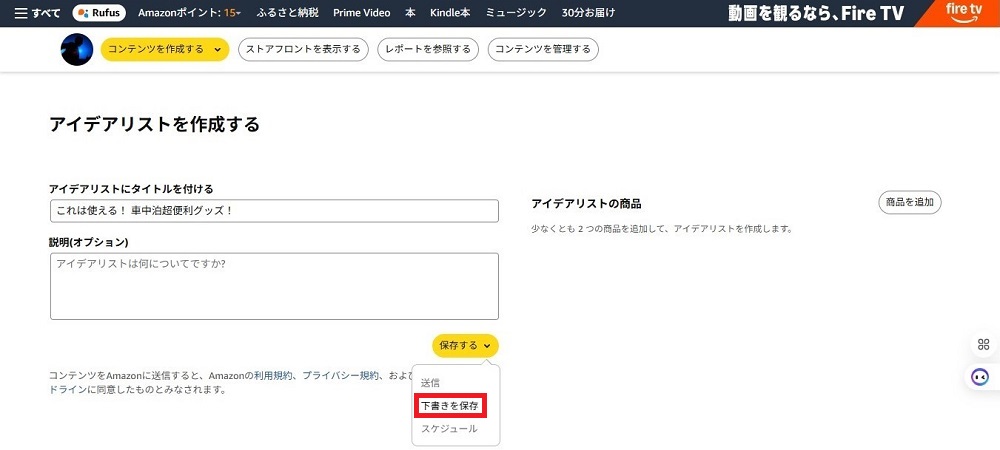
⇧[保存する]をクリックし、[下書きを保存]をクリックします。
“棚” =「アイデアリスト」を一つだけしか作らないのであれば、[保存する]よりも先に “商品の選択”=[商品を追加] をクリックするのが一般的な手順でしょうが、ここでは複数個の「アイデアリスト」を作ることを前提に、あえて
[まずは全ての「アイデアリスト」を作成 ➔ 各「アイデアリスト」内に一気に商品を放り込む]
といった流れでご説明いたしております。
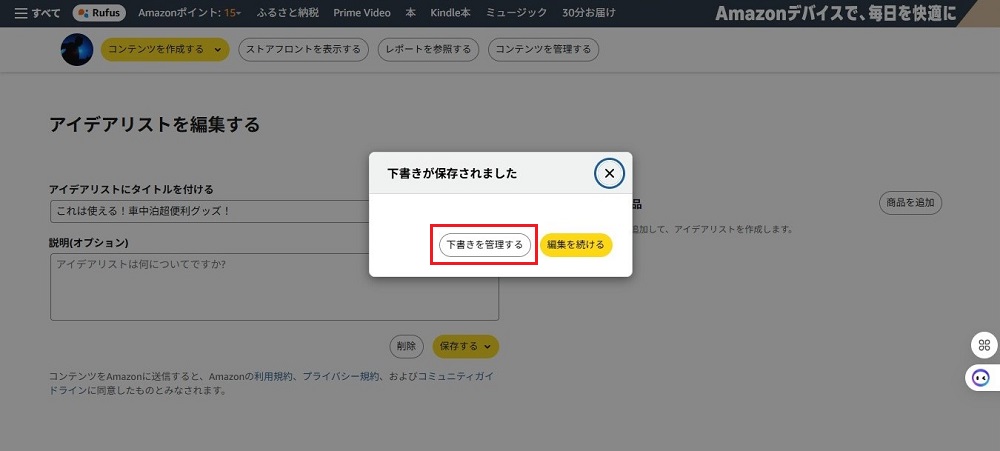
⇧[下書きを管理する]をクリックします。
【3】次の「アイデアリスト」を作る(複数ある場合)
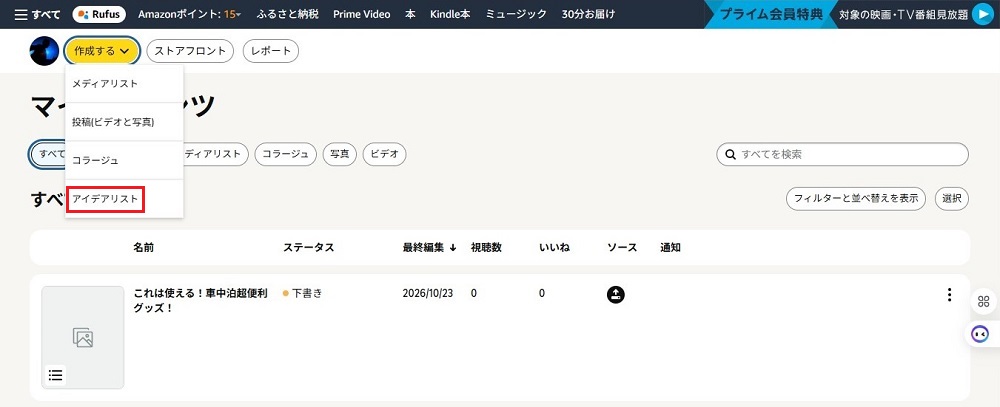
⇧[作成する]をクリックし、[アイデアリスト]をクリックします。
⦅作りたい “棚” が複数個ある場合はこのループ(上【1】→【2】→【3】)を繰り返します⦆


【Amazon ストアフロント】における各「アイデアリスト」への商品陳列方法★

【4】「アイデアリスト」の編集画面で編集(商品の 選択・陳列・削除 等)をする
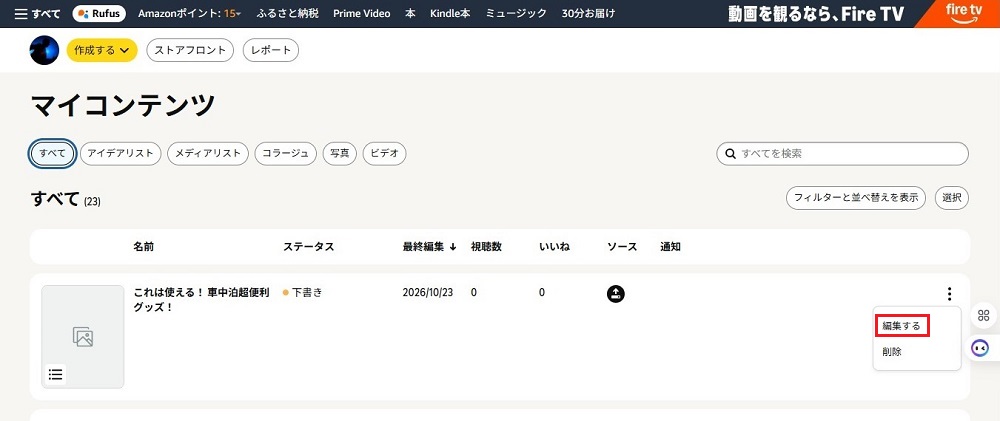
⇧「アイデアリスト」の下書き欄右端、[三点リーダー]をクリックし、[編集する]をクリックします。
【5】「アイデアリスト」に載せたい商品を探し出す
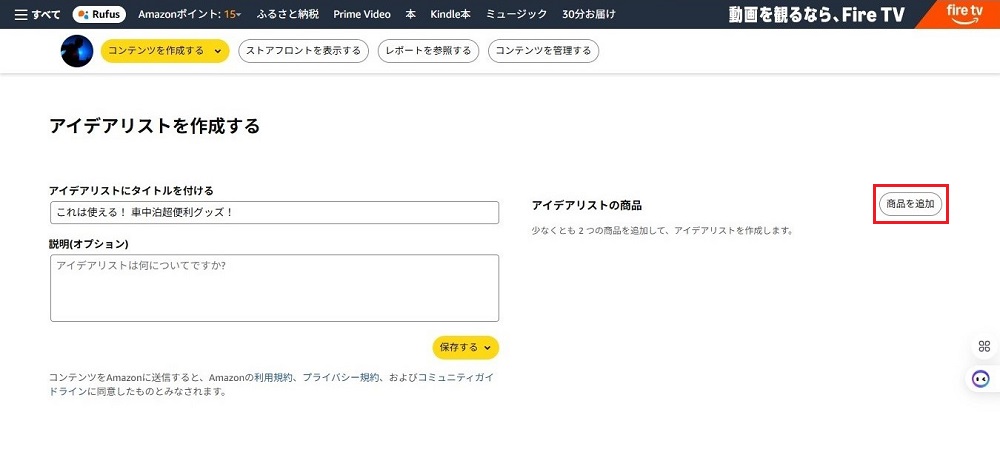
⇧[商品を追加]をクリックします。
…と、下【6】のような画面が現れ、3つの選択肢=《アイデアリスト / 注文履歴 / 閲覧履歴》の中から掲載したい商品のチョイスが可能となります。
逆に言えば、《『既存のアイデアリストにない』/『Amazon で注文したことがない』/『Amazon で閲覧したこともない』》てな商品は、そのままでは掲載する手段がなく、そうした商品を載せたくば、とりあえず一度は Amazon 本サイトにて “閲覧” 行為をせねばなりません。
と同時に、これが最も簡単かつ一般的な掲載方法かとも思われます。
てなわけで以下では載せたい商品(3商品)を一度 “閲覧” したものとし、
[「閲覧履歴」から商品をチョイス ➔「アイデアリスト」に商品を掲載する]
の流れでご説明いたしております。
【6】紹介したい商品を「閲覧履歴」の中から選び「アイデアリスト」に陳列する
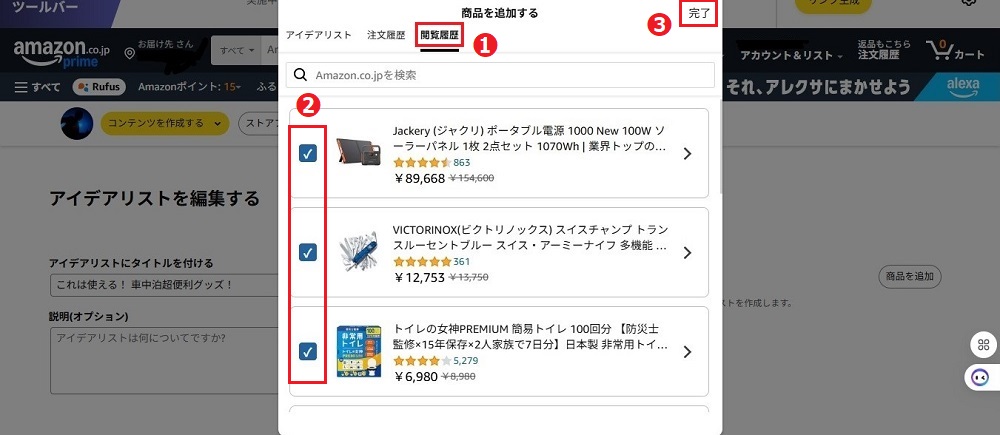
⇧ ❶[閲覧履歴]をクリック ➔ Amazon で過去閲覧した商品が直近のものからズラズラっと出現 ➔ 掲載したい商品すべてに✅を入れる ➔[完了]をクリック、で完了です。
上でも述べましたが、商品選択の方法は基本3パターンありますが、一番簡単&オーソドックスな方法が、上画像 ❶ の「閲覧履歴」よりチョイスするもの。
とりあえず、自身最も手っ取り早かったのは、別タブで Amazon 本サイトを同時に開いておき、掲載したい商品を一瞬閲覧しては✅を入れ…をひたすら繰り返すって戦法です。
本来は、「1. 商品閲覧」➔「2. 商品出現」➔「3. ✅を入れる」の流れですが、なぜか “2” の時点ですでに✅が入っていることが多々あります。
が、そのまま「完了」にしても反映はしてくれず、その場合は一度✅を外し、再び✅を入れ直してから「完了」にするときっちり反映されます。
なお、ご自身が過去 Amazon で “購入” した商品を掲載したい場合には、[注文履歴]をクリックすれば「閲覧履歴」同様過去の注文商品が直近のものからズラズラっと出現、同じく該当商品に✅を入れて[完了]をクリックすれば OK。
また、どこかの「アイデアリスト」ですでに掲載している商品であれば、
[アイデアリスト]をクリック ➔ 「該当アイデアリスト」をクリック ➔ 該当商品すべてに✅を入れる ➔[完了]
でそっくりそのままコピーされます。
例えば “スポーツ用品” と “ダイエット用品” など、場合によってはいくつかの「アイデアリスト」に重複する商品が出てくるやもしれず、そうした際はここから簡単に複製できるのでご便利です。
【7】最も目立たせたい商品をトップに据え置く
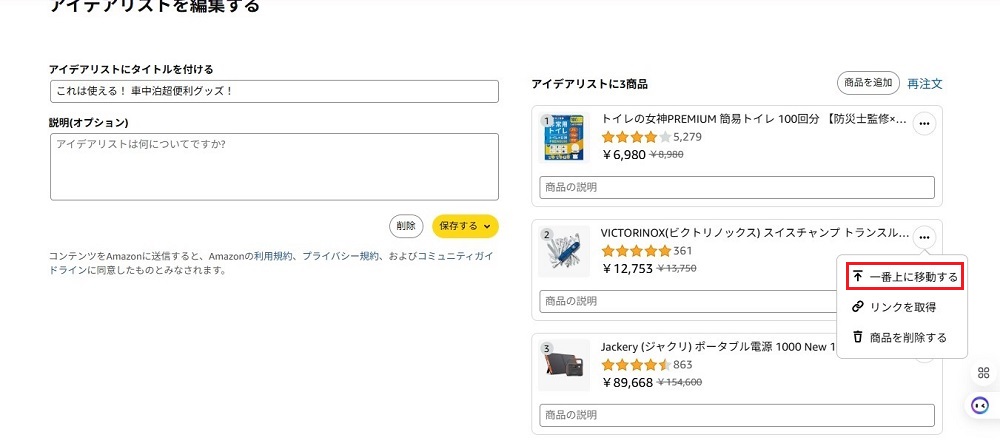
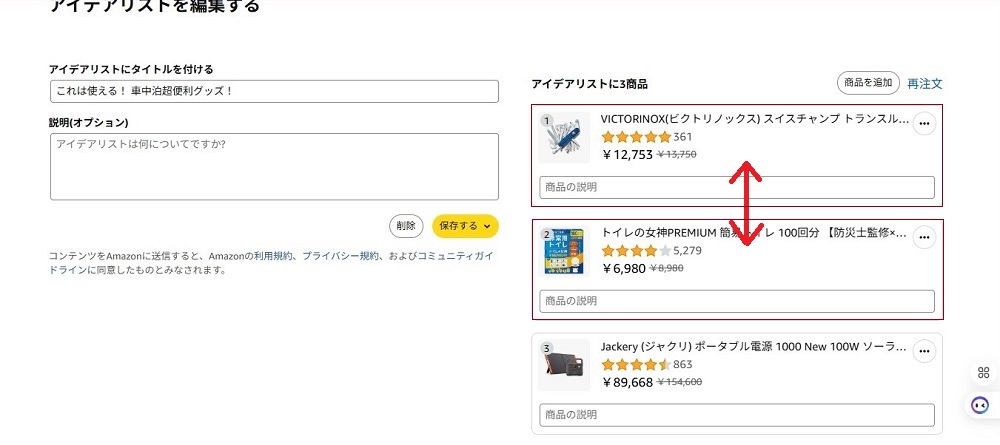
⇧ 該当商品右端の[三点リーダー]をクリックし、[一番上に移動する]をクリックします。
【8】編集した「アイデアリスト」&商品を公開する
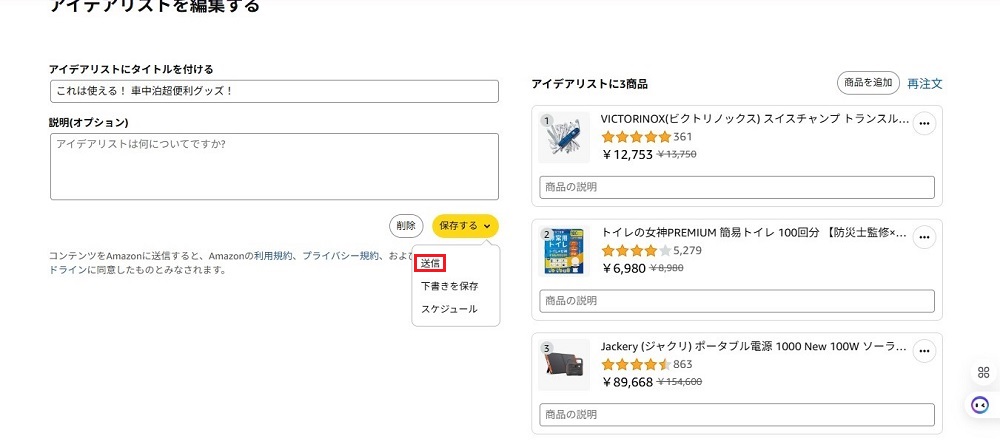
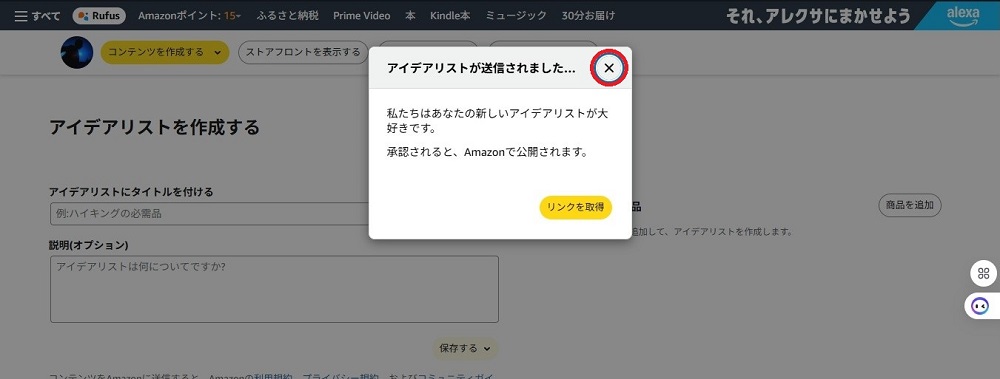
⇧[保存する]をクリックし、[送信]をクリックする。
【9】トップページを開き、公開された「アイデアリスト」を確認する
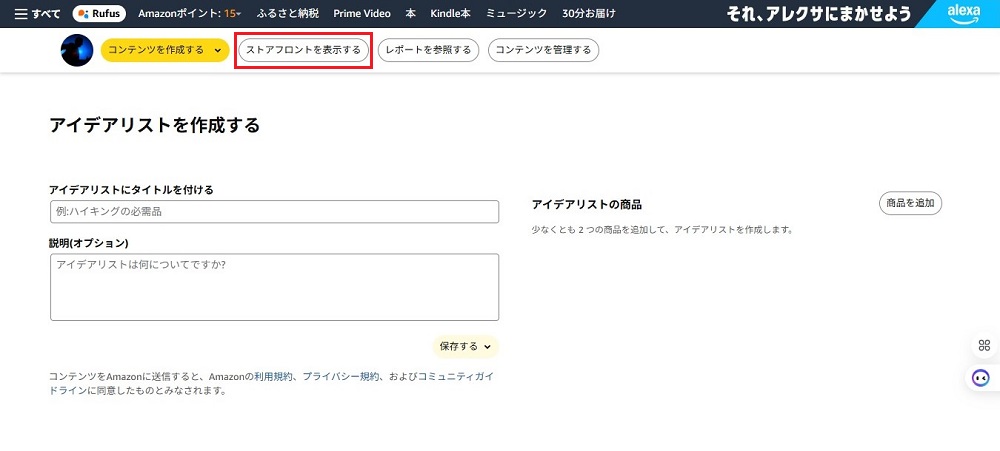
⇧[ストアフロントを表示する]をクリックする。


【10】新たな「アイデアリスト」が見事完成!🌸
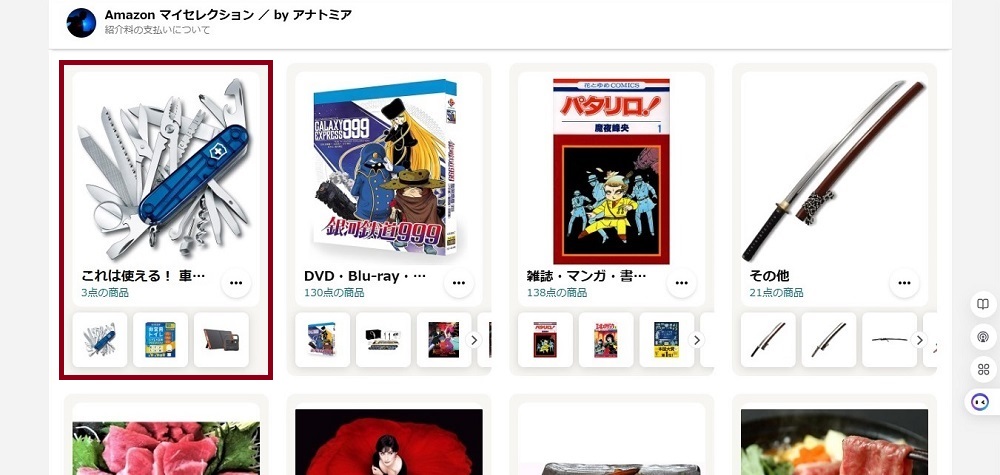
【11】「アイデアリスト」の上位固定 & 新たな編集
《ストアフロント TOP ページ》
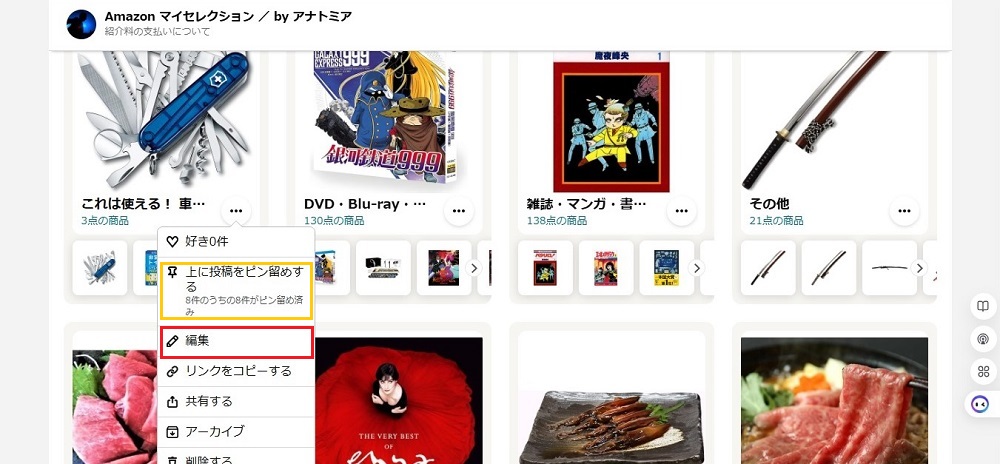
⇧ 作成した「アイデアリスト」を上位(8件まで)に固定したい場合は[三点リーダー]+[上に投稿をピン留めする]をクリック、
商品の追加や削除など新たな編集をしたい場合には[三点リーダー]+[編集する]をクリックします。
⦅※ 上「三点リーダー」からの各種操作は「アイデアリスト」内のページからも可能です⦆(⇩)
《アイデアリスト内ページ》
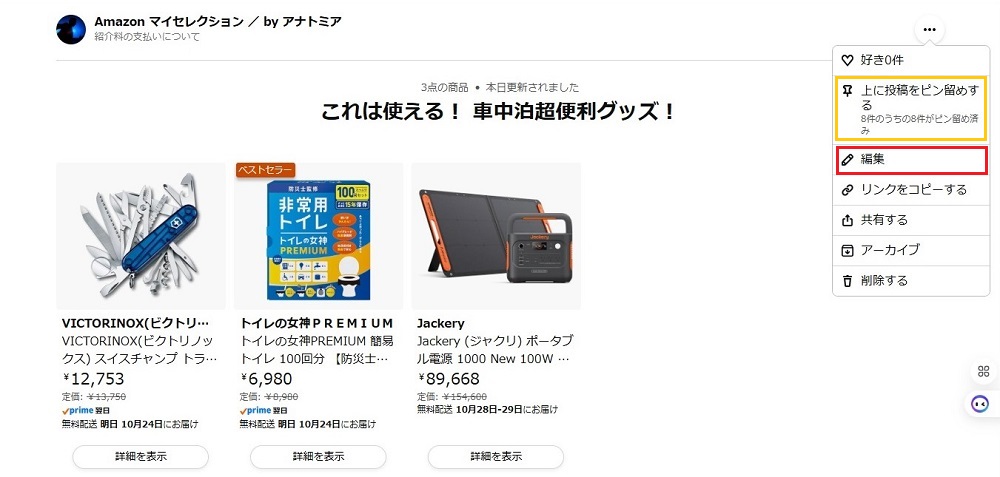
最も目立たせたい商品は、「編集する」で当該商品を “一番上” にし、さらに「アイデアリスト」そのものも “最上位にピン留め” いたしましょう!
⦅以後同じことの繰り返し⦆
🍰 お疲れ様でした 🍰




コメント